

Een professionele video stream server zoals MistServer of Wowza Media Server staat of valt met de juiste encoderinstellingen.
Of je nu streamt via OBS, Lichtstroom, vMix of Xsplit (software encoder) of een hardware encoder, verkeerde instellingen zorgen voor hoge serverbelasting, instabiele HLS-streams en buffering bij kijkers.
In dit artikel leggen we uit welke instellingen essentieel zijn voor betrouwbaar streamen naar een video stream server via HLS met RTMP aansturing.
Waarom encoderinstellingen cruciaal zijn voor een video stream server
MistServer en Wowza werkt standaard met pass-through streaming.
Dat betekent dat de server de stream niet transcodeert, maar:
- HLS-segmenten maakt
- de stream verpakt voor HTTP/HTTPS
- deze uitserveert aan kijkers
Als de encoder ongeschikt is ingesteld (bijvoorbeeld 60 fps of B-frames), moet de video stream server extra werk doen. Dat resulteert direct in hogere CPU-belasting en minder schaalbaarheid.
Basisregels voor streamen naar een video stream server
Voor zowel OBS als hardware encoders gelden dezelfde regels:
- ❌ Geen 60 fps
- ❌ Geen B-frames
- ❌ Geen variabele keyframes
- ❌ Geen Rate control op VBR streaming
- ✅ Vast keyframe-interval van 2 seconden
- ✅ Bitrate afgestemd op resolutie
Deze regels zijn essentieel voor stabiele HLS-streaming, maak gebruik van CBR.
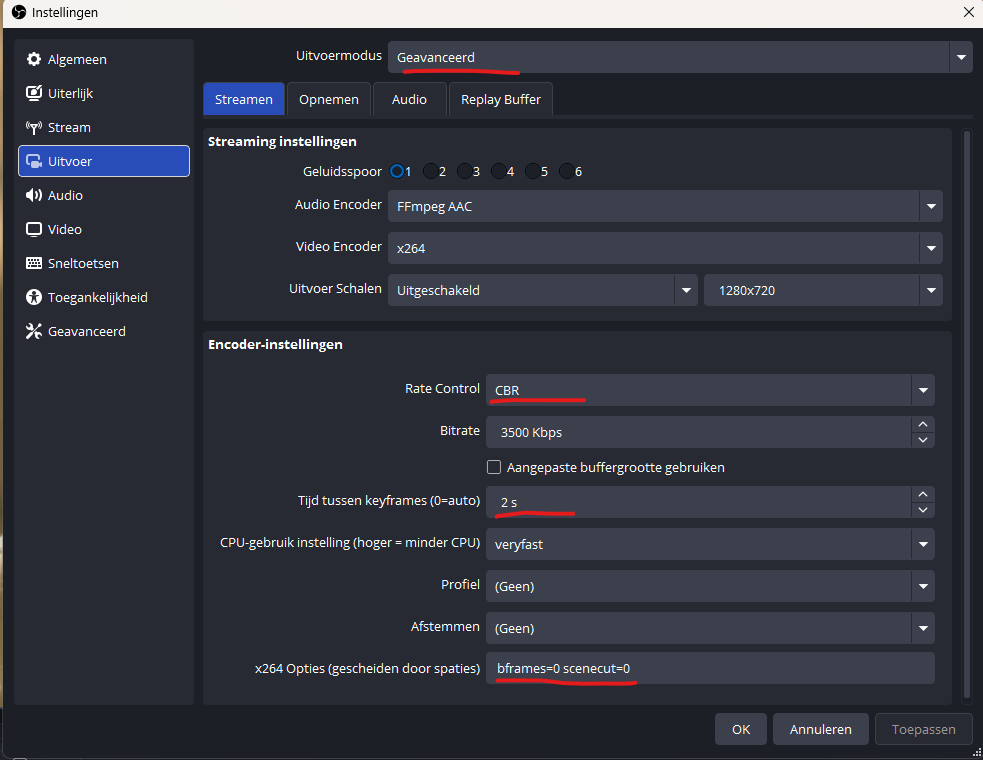
Wat is uitgelicht op de screenshot (MistServer / OBS)
Onder Uitvoer
- Uitvoermodus → Geavanceerd
- Rate Control → CBR
- Tijd tussen keyframes → 2 s
- x264 Options →
bframes=0 scenecut=0
Voor het video stream programma XSplit is dit:
&ex: bframes=0 scenecut=0
Resolutie, framerate en bitrate (aanbevolen)
| Resolutie | FPS | Bitrate |
|---|---|---|
| 1920×1080 | 30 | 3500–4500 kbps |
| 1280×720 | 30 | 2500–3000 kbps |
Waarom geen 60 fps?
Voor web en HLS biedt 60 fps geen zichtbaar voordeel, maar verdubbelt wel het werk voor de video stream server.
30 fps is de standaard voor stabiele livestreams.
Keyframes en GOP-structuur
Een correcte keyframe-structuur is verplicht:
- Keyframe interval: exact 2 seconden
Bij 30 fps betekent dit:
- 1 keyframe elke 60 frames
- optimale HLS-segmentatie
- minimale serverbelasting
Onregelmatige keyframes zorgen voor extra buffering en CPU-gebruik.
B-frames: waarom deze uit moeten
Wat zijn B-frames?
B-frames gebruiken zowel vorige als toekomstige frames. Dat is efficiënt voor bestanden, maar onpraktisch voor live HLS.
Effect op een video stream server:
- extra buffering
- frame-herordening
- hogere CPU-belasting
- instabiele segmentgrenzen
Verplichte instelling:
B-frames: UIT (0)
Na correct instellen moet zichtbaar zijn:
Has B-Frames: NO
OBS-instellingen voor een video stream server
Video
Settings → Video
- Output FPS: 30
Output → Streaming
Settings → Output → Mode: Advanced
- Keyframe interval: 2
Encoder-instellingen
NVENC (NVIDIA GPU)
- Profile: Main
- Look-ahead: UIT
- Max B-frames: 0
x264 (CPU-encoder)
bframes=0 scenecut=0
Hardware encoder instellingen (algemeen)
Gebruik je een hardware encoder (bijv. Magewell, Kiloview, Teradek)?
Controleer dan:
- Framerate: 30 fps
- GOP / Keyframe interval: 2 sec
- B-frames: Disabled
- Codec: H.264
- Audio: AAC 128 kbps / 48 kHz
Vrijwel alle professionele hardware encoders ondersteunen deze instellingen.
Audio-instellingen
Audio heeft weinig invloed op beeldkwaliteit, maar wel op stabiliteit:
- Codec: AAC
- Bitrate: 128 kbps
- Samplerate: 48 kHz
Hogere audiobitrates leveren geen hoorbaar voordeel bij livestreams.
Gevolgen van verkeerde instellingen
Bij afwijkende encoderinstellingen kunnen optreden:
- hoge CPU-belasting op de video stream server
- instabiele HLS-streams
- buffering bij kijkers
- beperkte schaalbaarheid bij meer gelijktijdige viewers
Conclusie
Voor stabiel streamen naar een video stream server via OBS of een hardware encoder geldt:
- 30 fps is de norm
- B-frames altijd uit
- Keyframes elke 2 seconden
- Bitrate afgestemd op resolutie
Met deze instellingen blijft je video stream server efficiënt, schaalbaar en betrouwbaar.